如何将 PDF 压缩至 10MB:针对招聘网站与 HR 系统的安全指南
简历因超过 10MB 而被拒绝?了解如何将扫描的证书和作品集精确压缩到 10MB,适用于 Workday、Taleo 及各大招聘平台,且不损失清晰度。
无论是申请外企(使用 Workday, Taleo 系统)还是国内大厂,你花费数小时完善的简历和作品集,往往在点击“上传”的那一刻遭遇当头一棒:
“错误:文件过大。最大文件大小限制为 10MB。”
这是一个经典痛点。虽然现在的邮件附件通常支持 20MB 或 25MB,但许多企业级招聘系统(ATS)和政府人才网依然坚守着 5MB 或 10MB 的严格限制。
本指南将解释为什么会发生这种情况,以及如何在 Mac 上本地将 PDF 精确压缩到 10MB——同时保护您的个人隐私。
为什么是 10MB?“遗留”系统的难题
许多企业的申请人跟踪系统(ATS)建于几十年前,当时存储空间昂贵。为了节省服务器空间,管理员设置了硬性限制:
- Workday: 通常将单个文件限制为 5MB 或 10MB。
- Taleo: 经常默认为 5MB。
- 国内招聘门户: 许多国企或事业单位报名系统限制也在 10MB 以内。
如果您上传的是扫描版 PDF(如成绩单、签名合同或设计作品集),达到 10MB 限制出乎意料地困难,因为扫描件本质上是一堆高分辨率图片。
解决方案:指定目标大小压缩
大多数在线工具只提供模糊的“中等”或“强力”压缩选项。“强力”可能会将您的文件压扁到 2MB(导致文字模糊不清),而“中等”可能只压缩到 12MB(依然无法上传)。
你需要一个能精确瞄准 10MB 的工具。
在 Mac 上压缩至 10MB 的步骤
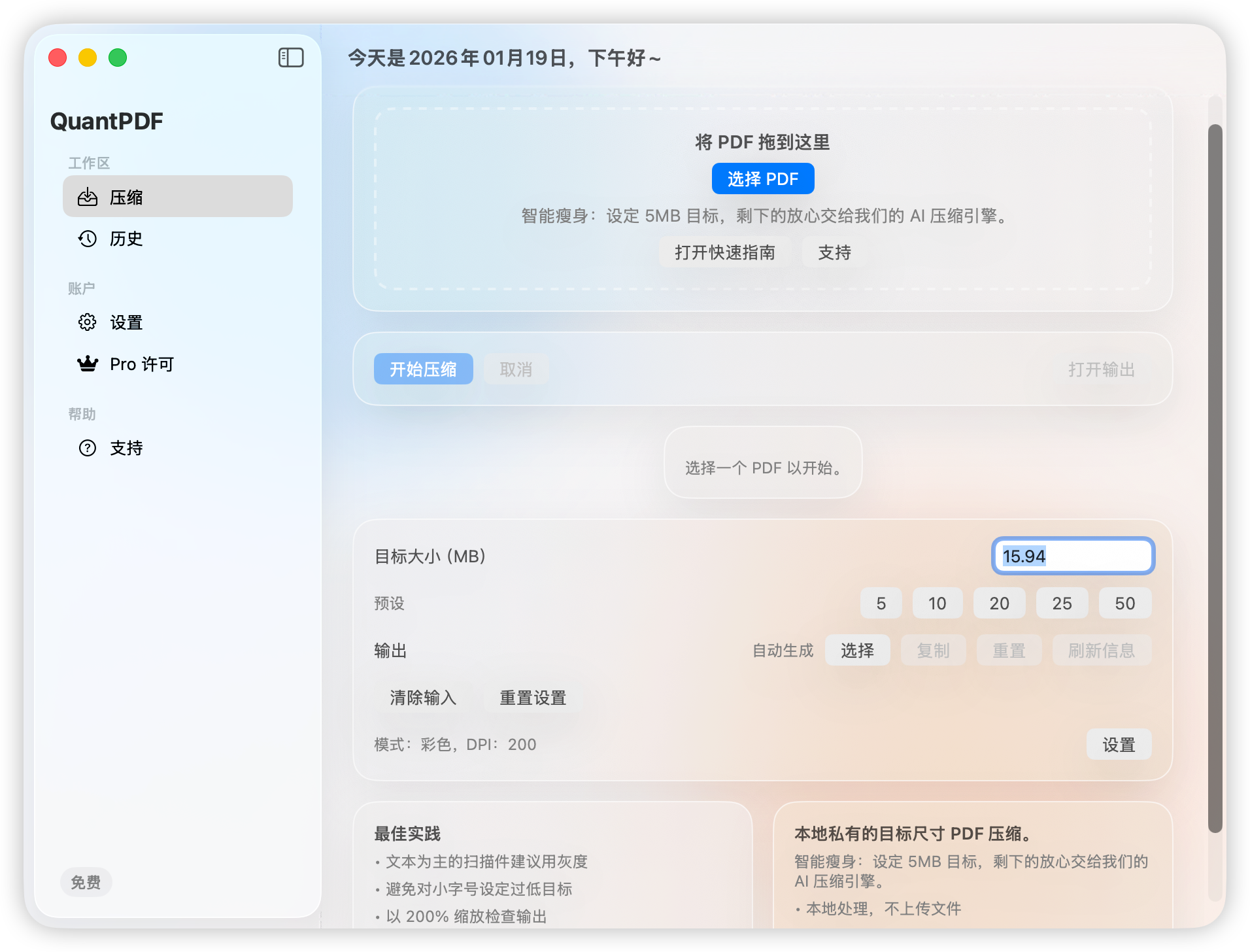
使用 QuantPDF(一款隐私优先的 Mac 应用),您可以设定确切的数值:
- 在 Mac 上打开 QuantPDF。
- 拖放您的 PDF 大文件。
- 将目标大小(Target Size) 设置为 10MB(建议设为 9.5MB 以留有余地)。
- 点击 Compress(压缩)。
该应用使用迭代过程,在确保文件大小低于 10MB 的前提下,寻找尽可能高的画质。
高质量 10MB 文件的制作技巧
如果您的文件巨大(例如 100MB+ 的扫描件)而必须压缩到 10MB,您需要做一些取舍。以下是调整的优先级:
- DPI 优化:标准屏幕显示为 72 DPI,但打印通常需要更高。QuantPDF 默认为 200 DPI,这是保持文字清晰与文件大小可控的最佳平衡点。
- 灰度模式 (Grayscale):如果您的文档主要是文字(如合同、成绩单),请切换到 Grayscale。这会移除颜色数据,通常能瞬间减少 30-50% 的体积,且完全不影响阅读。
- 黑白模式 (Black & White):对于纯文本文档,这是终极手段。它可以将巨大文件压缩到几百 KB,但会丢失所有细节。仅在绝对必要时使用。
求职申请的隐私警示
切勿将您的简历、护照或成绩单上传到免费的在线 PDF 压缩网站。
当您将文件上传到免费的“云端”转换器时,您通常在服务条款中授予了他们分析数据的权利。对于包含以下敏感信息的文档:
- 家庭住址
- 手机号码
- 身份证号
- 工作经历
始终使用本地离线工具。 QuantPDF 在您自己的 Mac 上处理所有内容。您的文件永远不会离开您的电脑。
总结
不要让“文件过大”的错误让您错失一次面试机会。
- 下载像 QuantPDF 这样的本地工具。
- 将目标设置为 10MB(或特定的门户限制)。
- 验证文件是否可打开且清晰可读。
- 自信地上传。

QuantPDF Team PDF Optimization Experts
The engineering team behind QuantPDF, dedicated to privacy-first document processing solutions for macOS.
相关阅读
如何将 PDF 压缩到 2MB 以下:解决政府与老旧系统上传限制
还在为“文件不能超过 2MB”而头疼?无论是国考报名、电子税务局还是签证申请,学习如何在不损坏清晰度的前提下将扫描 PDF 压缩到 2MB 以下。
留学与签证申请:如何安全地压缩扫描文档 (USCIS/签证中心 6MB 限制)
USCIS 或签证中心上传失败?了解如何将护照、出生证明和财产证明压缩到 6MB 限制以内,同时保持让签证官清晰可读的画质。
如何将PDF压缩到25MB:求职申请完整指南
学习如何将大型扫描PDF精确压缩到25MB,适用于求职网站、政府表单和大学提交系统。包含保持质量的详细步骤和技巧。