PDFを10MBに圧縮する方法:就活・HRポータル向け安全ガイド
エントリーシートが10MBを超えてアップロードできない?履歴書やポートフォリオの画質を落とさずに、採用ポータル(Workday、Taleoなど)向けに正確に10MBに圧縮する方法を解説。
履歴書やポートフォリオを完璧に仕上げ、いざ企業の採用ポータルで「アップロード」をクリックした瞬間、こんなエラーに出くわすことがあります:
「エラー:ファイルサイズが大きすぎます。最大サイズは10MBです。」
これは、WorkdayやTaleoといった外資系企業の採用システムや、一部の国内就活サイトでよくある頭の痛い問題です。最近のメール添付は20MB程度まで送れることが多いですが、企業のシステムは依然として厳しい制限(5MBや10MB)を設けていることがあります。
この記事では、なぜこのような制限があるのか、そしてMac上でプライバシーを守りながら、PDFを正確に10MBに圧縮する方法を解説します。
なぜ10MBなのか?「レガシー」な問題
多くの企業向け採用管理システム(ATS)は、ストレージが高価だった数十年前に構築されました。サーバー容量を節約するために、管理者は厳しい制限を設定しています:
- Workday: 個々のファイルを5MBまたは10MBに制限することが多い。
- Taleo: しばしば5MBがデフォルト。
- 官公庁・公務員試験: 独自のシステムで厳しい制限がある場合が多い。
スキャンしたPDF(成績証明書、署名入り契約書、デザインポートフォリオなど)をアップロードする場合、スキャンデータは実質的に高解像度画像の集まりであるため、10MBの壁を超えるのは意外と難しいのです。
解決策:目標サイズ指定圧縮
ほとんどのオンラインツールは「中圧縮」「強圧縮」といった曖昧な選択肢しか提供しません。「強圧縮」では2MBまで押しつぶされて文字が読めなくなり、「中圧縮」では12MBにしかならず、依然としてアップロードできないことがあります。
必要なのは、正確に10MBを狙えるツールです。
Macで10MBに圧縮する手順
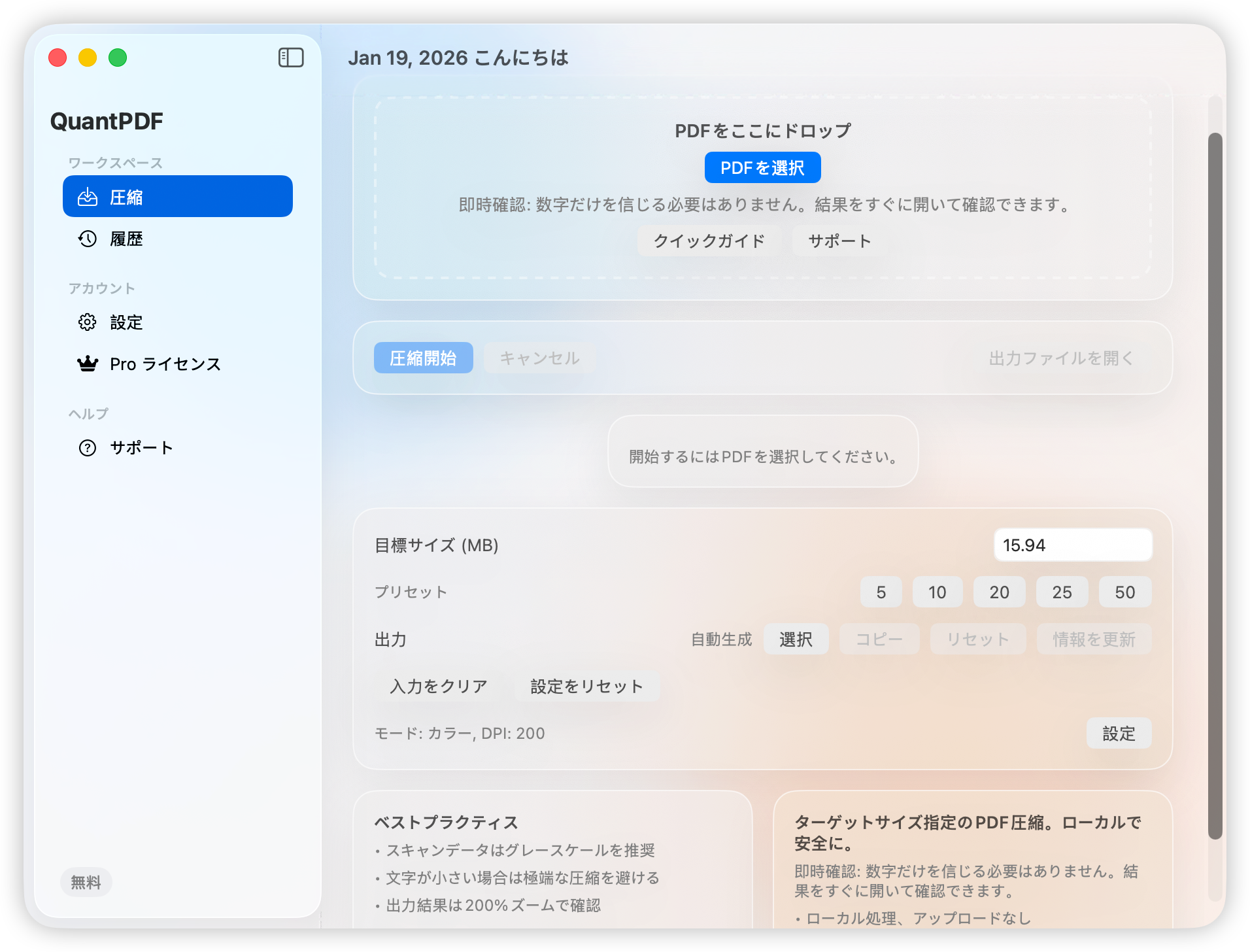
QuantPDF(プライバシー重視のMacアプリ)を使えば、正確な数値を設定できます:
- MacでQuantPDFを開きます。
- 大きなPDFファイルをドラッグ&ドロップします。
- 目標サイズ(Target Size)を10MB(安全のため9.5MB推奨)に設定します。
- **Compress(圧縮)**をクリックします。
アプリは反復プロセスを使用して、10MBという制限の中で可能な限り最高の画質を見つけ出します。
高品質な10MBファイルを作るコツ
もし元のファイルが巨大(例:100MB以上のスキャン)で、どうしても10MBにする必要がある場合、いくつかのトレードオフが必要です。調整の優先順位は以下の通りです:
- DPIの最適化:標準的な画面は72 DPIですが、印刷用にはより高い解像度が望まれます。QuantPDFはデフォルトで200 DPIを使用しており、これは読みやすい文字とファイルサイズのバランスが取れた「スイートスポット」です。
- グレースケール(Grayscale):文書が主に文字(契約書や成績証明書など)の場合、Grayscaleに切り替えてください。色情報を削除するだけで、読みやすさを損なわずにファイルサイズを瞬時に30〜50%削減できます。
- 白黒(Black & White):純粋なテキスト文書の場合の最終手段です。巨大なファイルを数KBまで圧縮できますが、すべての詳細が失われます。どうしても必要な場合のみ使用してください。
就職活動におけるプライバシーの警告
履歴書、パスポート、成績証明書を無料のオンラインPDF圧縮サイトにアップロードしないでください。
無料の「クラウド」変換ツールにファイルをアップロードすると、多くの場合、利用規約でデータの分析権限を彼らに与えることになります。以下の機密情報を含む文書の場合:
- 住所・電話番号
- マイナンバー
- 学歴・職歴
常にローカルのオフラインツールを使用してください。 QuantPDFはすべての処理をあなたのMac上で行います。ファイルがコンピュータから出ることは決してありません。
まとめ
「ファイルサイズ過大」のエラーで面接のチャンスを逃さないでください。
- QuantPDFのようなローカルツールをダウンロードする。
- 目標を10MB(または特定のポータルの制限)に設定する。
- ファイルが開け、読みやすいことを確認する。
- 自信を持ってアップロードする。

QuantPDF Team PDF Optimization Experts
The engineering team behind QuantPDF, dedicated to privacy-first document processing solutions for macOS.
関連記事
政府ポータルPDFサイズ制限の解決策:日本の行政システム完全ガイド
日本の各種政府ポータルのPDFサイズ制限を理解し、税務、年金、ビザなどのシステムのアップロード要件を満たすために文書を圧縮する方法を学びましょう。
MacでPDFサイズを縮小する5つの方法
macOSでPDFファイルサイズを縮小する複数の方法を学びましょう。内蔵ツールから専門ソフトウェアまで、最適なソリューションを見つけましょう。
PDFを2MB以下に圧縮する方法:政府・裁判所システムの制限を解決
「ファイルは2MB以下」の壁に苦しんでいませんか?e-Tax、ビザ申請、大学の奨学金ポータルなどで、スキャンしたPDFを読みやすさを保ったまま2MB以下に圧縮するテクニック。